
Appearance
会计期初
在使用会计模块之前,需要先设置期初日期、科目余额、默认日记账等,以便进行后续的会计操作,这非常重要,它决定了你之后的会计报告的准确性,尤其是从其他系统迁移过来。
设置期初日期
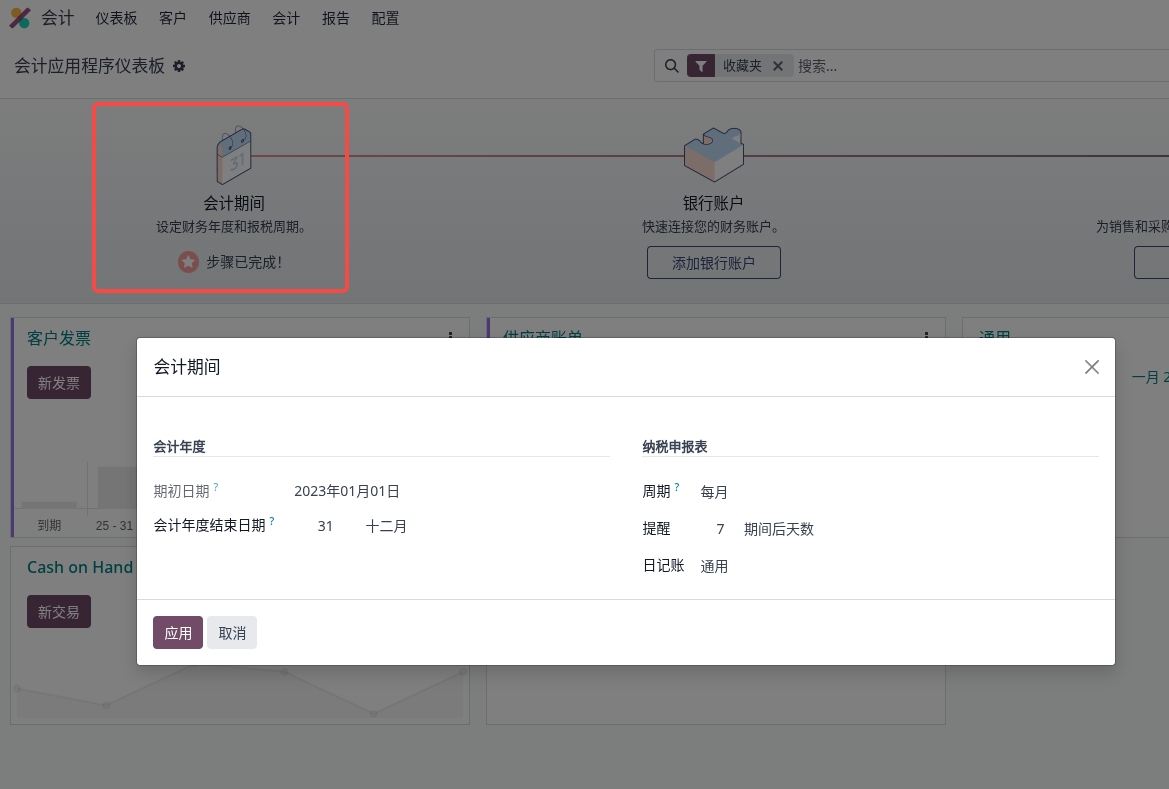
点击如下图所示的 会计期间 弹出设置页面。
提醒
第一次安装会计模块后导航进入会计模块,系统会引导你设置会计期初、适用税项、导入会计科目表、连接银行账户。
参数说明
1. 期初日期
期初日期是指系统会计模块开始使用的日期,这个日期决定了期初余额会计分录的日期和整个会计数据最开始的日期。
例如:
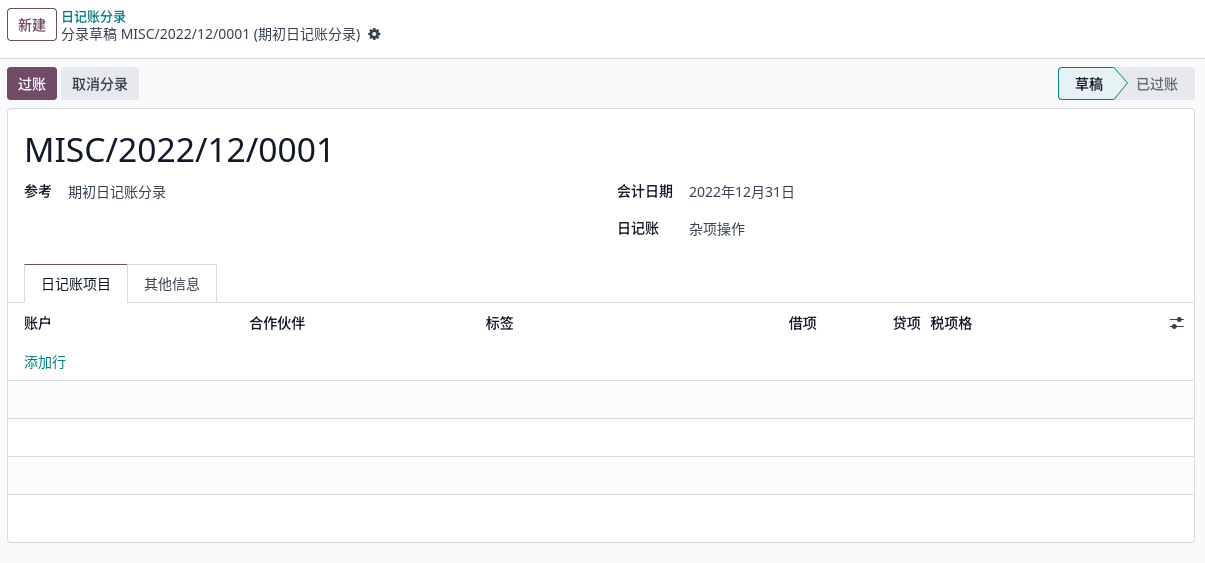
我们设置了期初日期为2023年1月1日,提交保存设置之后,那么系统会自动创建一个 期初日记账分录,这个分录日期就是期初日期的上一个月的最后一天,例子中对应的日期也就是2022年12月31日。
在日记账分录菜单中,取消 已过账 检索条件,能找到分录如下图所示。

在导入期初数据之前,这个分录记录是空白的,状态是未过账。
2. 会计年度结束日期
会计年度结束日期决定了会计年度的结束,以及会计年度的报表分割的日期,这个日期一般都是12月31日,非常容易理解。
3. 周期
这是报税周期,根据自己的公司情况可以选择每月报税、每半年、每两个月、每四个月、每季度报税、每年报税,系统会根据这个周期自动生成对应的报表,方便你进行报税。我这么这里选择每月报税。
4. 日记账
日记账是用于将分录分类的账簿,方便管理数据和查阅数据,这里设置的日记账参数是指定系统分录默认的日记账,当创建分录没有指定日记账的时候系统自动使用这个默认的日记账。
5.提醒
报税工作提醒触发时间,根据周期决定,这里设置的是周期:每月,提醒设置7天后,提醒日期就是每个月结束后的7号触发提醒,方便你及时进行报税。
导入期初或者科目表
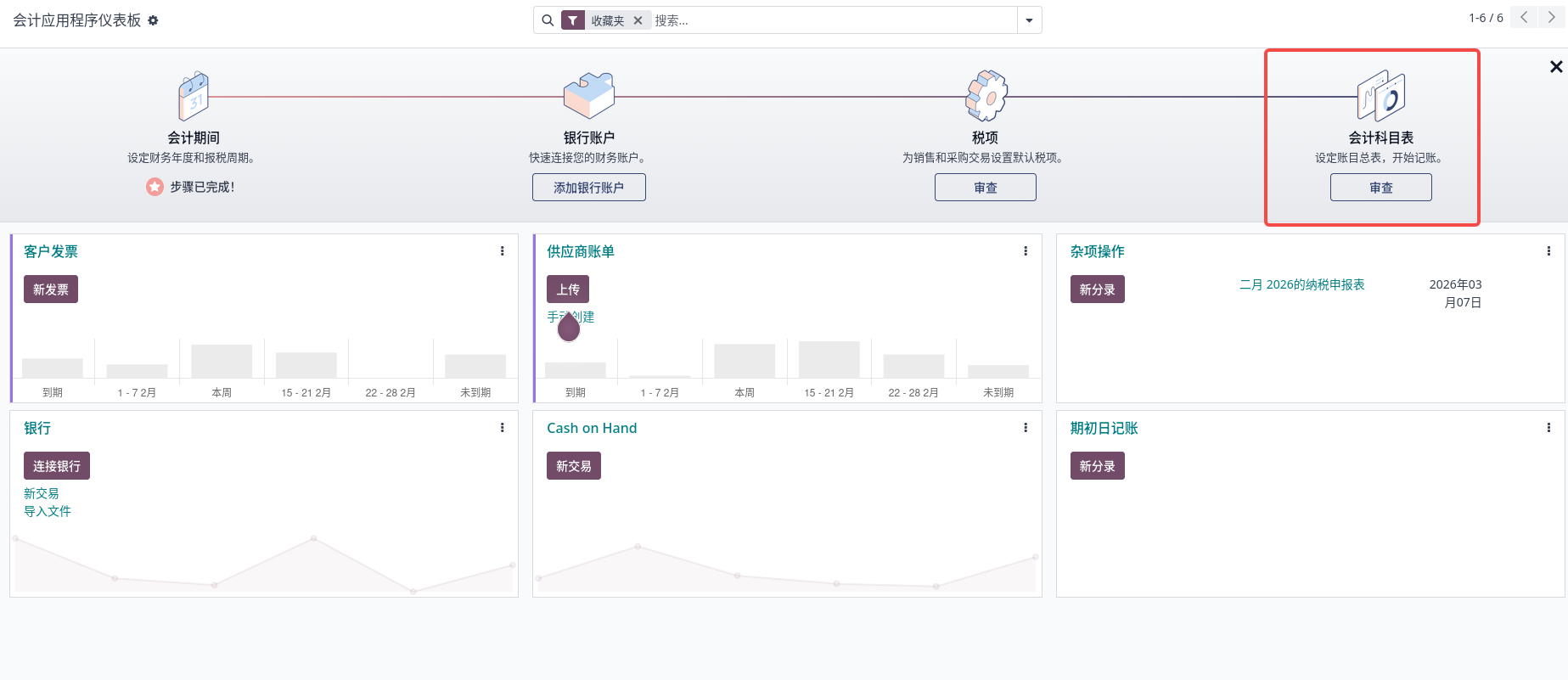
- 从仪表盘导航进入会计科目表,或者从配置菜单中找到会计科目表菜单进入,如下图所示:
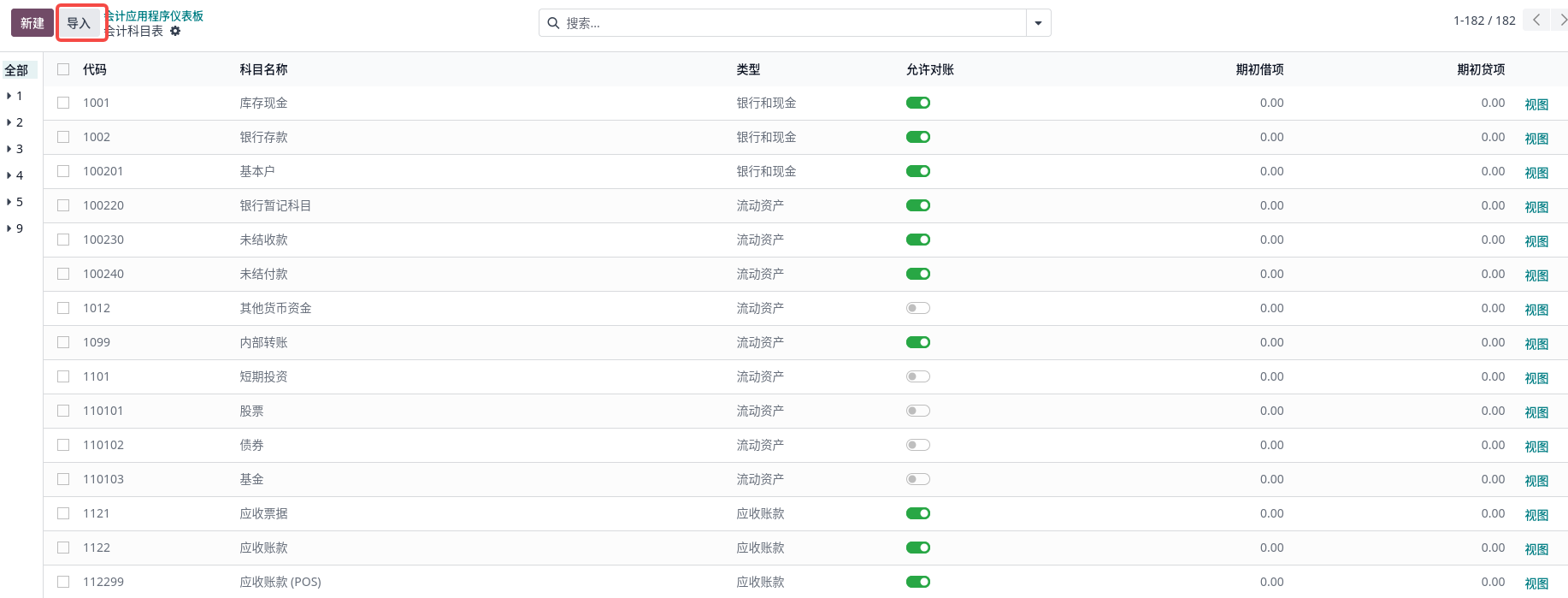
- 点击导入按钮,弹出导入科目表页面,如下图所示:
- 选择导入CoA,数据模板可以在导入按钮上方的提示处下载,如下图所示:
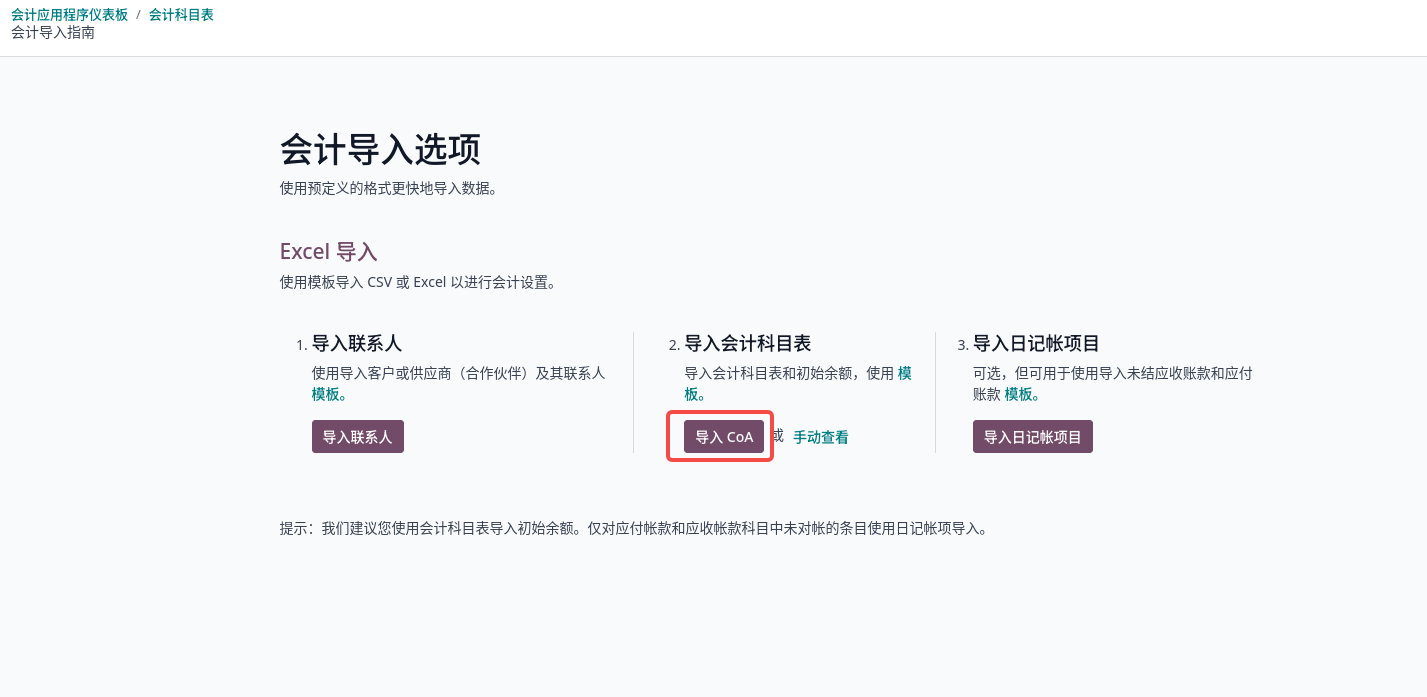
提醒
导入期初的科目不存在,系统会自动创建科目。如果科目已经存在将不会更新科目信息,仅更新科目余额。
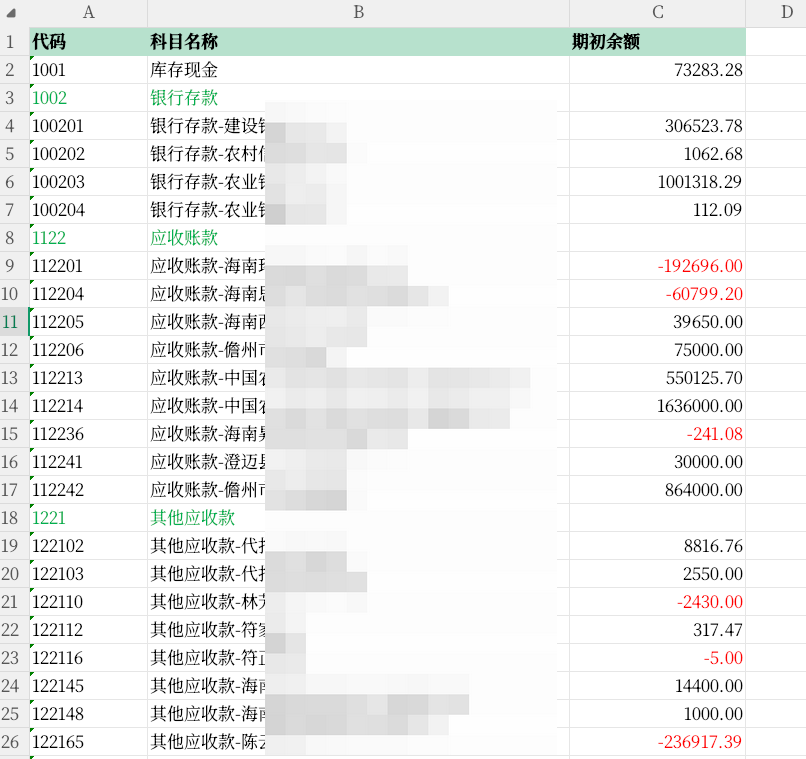
这里的可以导入带有余额的科目表(期初余额表),也可以仅导入科目表。他们的操作一模一样,只是数据不同。
- 选择上传文件
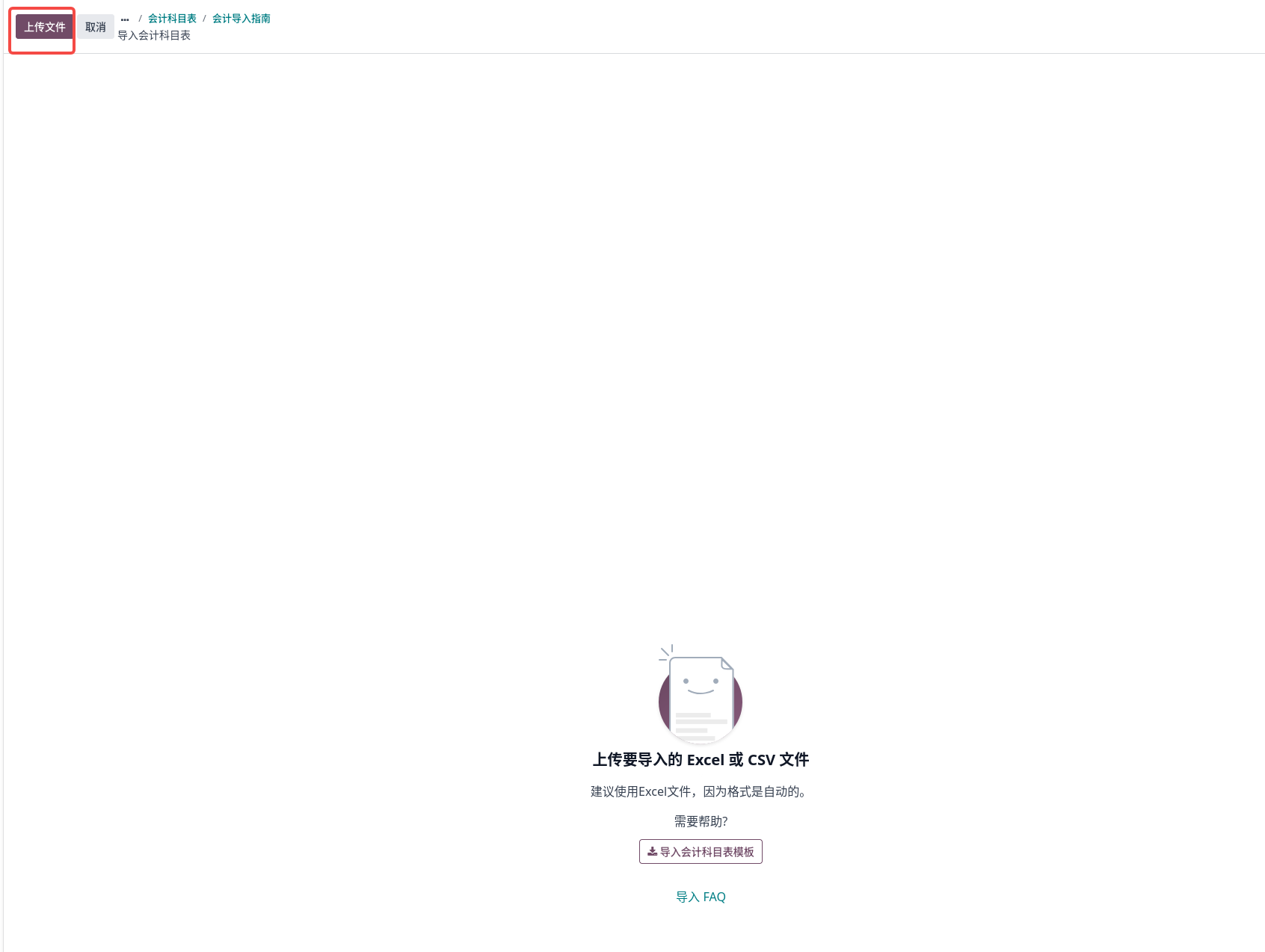
选择类似的数据的文件:
- 点击导入按钮:
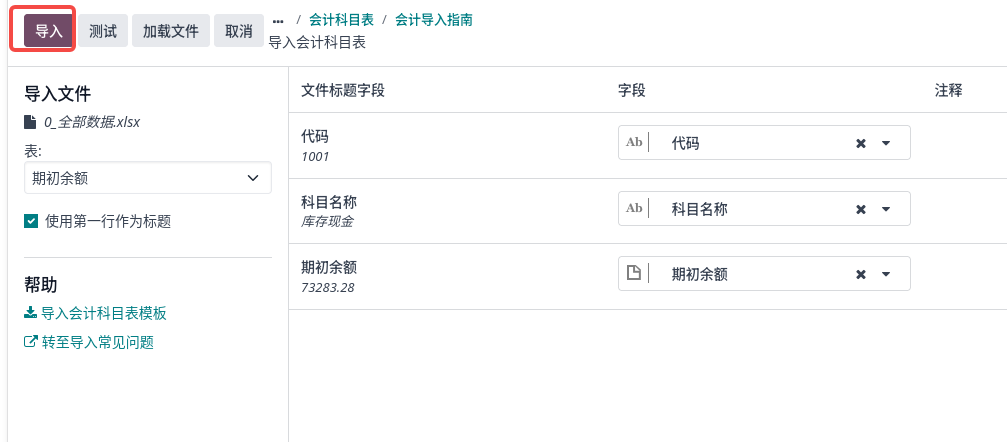
注意
期初余额要平衡,否则会导入失败。系统提供的模板已经包含公式,当你的借贷不平衡的时候标题栏会变成红色,而不是平衡的绿色。
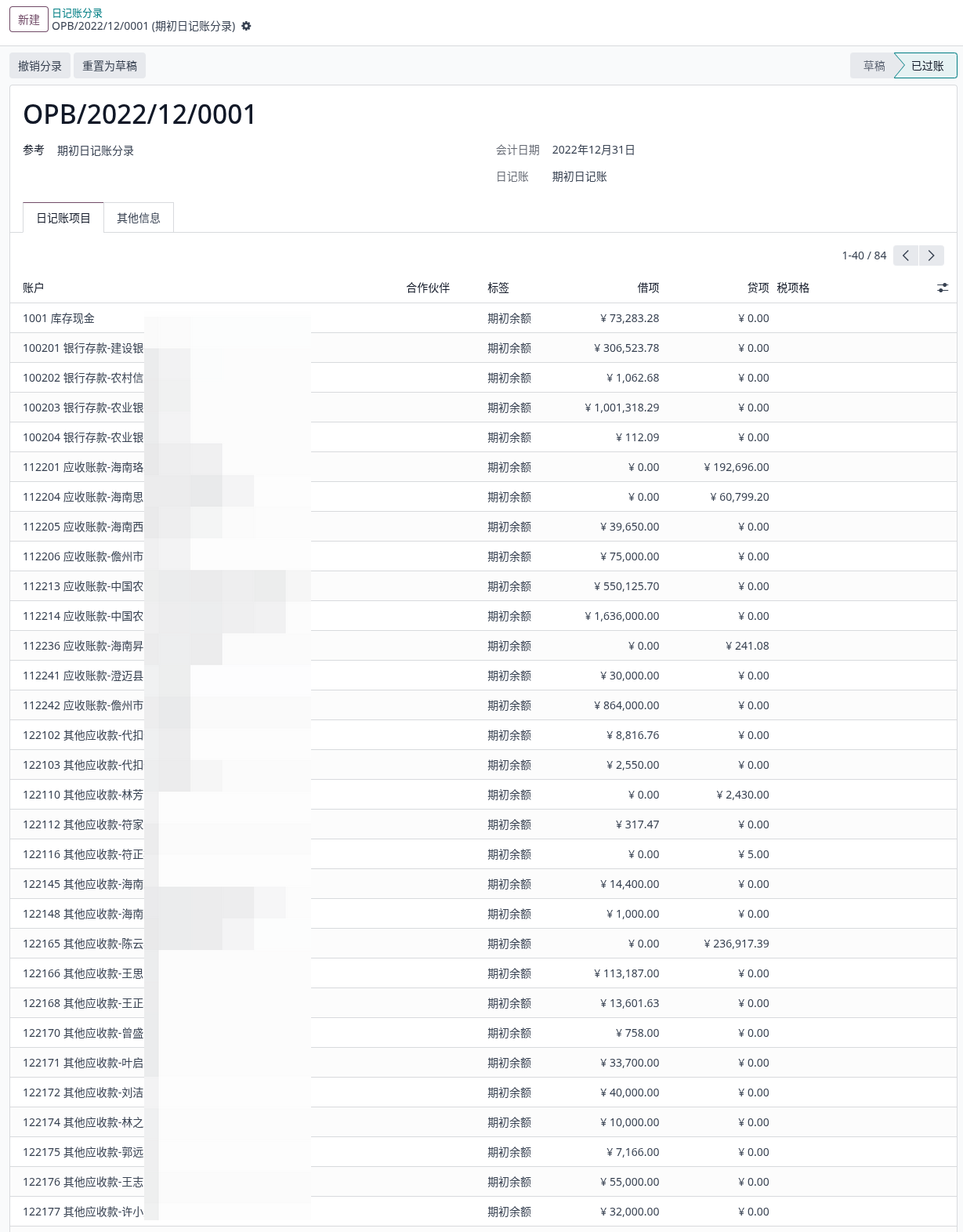
- 导入期初数据后,在会计分录中就能找到类似下面的期初凭证,如下图所示。
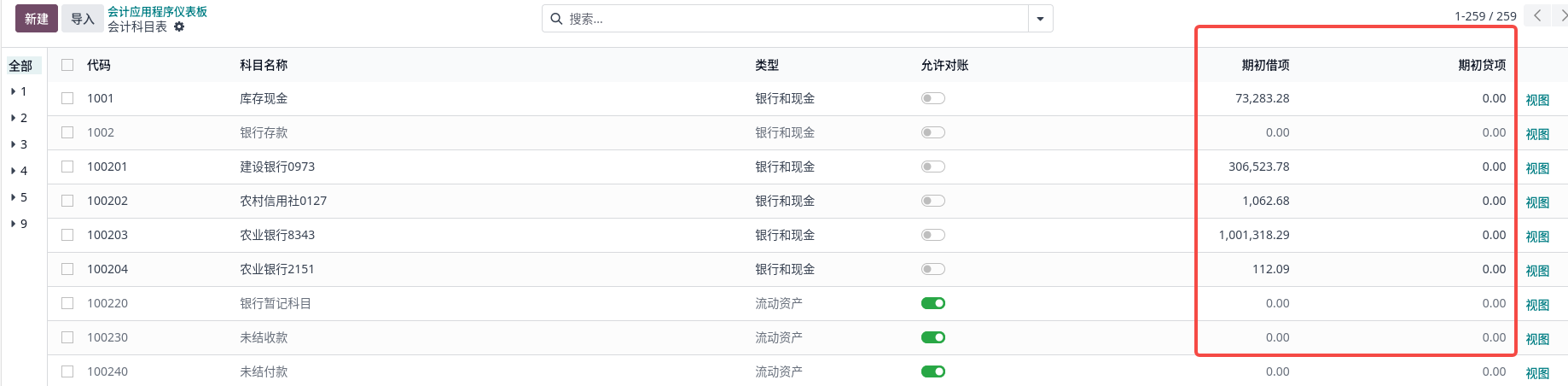
同时也能看到科目表中的余额拥有了数值:
总结
期初设置非常重要,但是很简单。